
Découverte du bras SO-101
Dans cette première partie, vous prenez en main le bras SO-101 : vous lisez sa
description (URDF), vous le visualisez dans RViz, puis vous le pilotez en
simulation Gazebo Ionic via ros2_control. À la fin, vous saurez bouger le
bras et la pince à la main — la seconde partie automatisera tout cela avec MoveIt 2.
Le SO-101 est un bras robotique open-source à 6 articulations motorisées (5 DOF pour positionner le poignet + 1 pour la pince) conçu par la communauté LeRobot / Hugging Face, motorisé par des servos Feetech STS3215. Il est suffisamment léger pour être posé sur une table ou monté sur la base mobile LeKiwi.
1. Anatomie
Section intitulée « 1. Anatomie »Le SO-101 enchaîne 6 axes en rotation :
| Joint | Type | Rôle |
|---|---|---|
shoulder_pan | revolute | Rotation horizontale de l’épaule (base) |
shoulder_lift | revolute | Levée verticale de l’épaule |
elbow_flex | revolute | Flexion du coude |
wrist_flex | revolute | Flexion du poignet |
wrist_roll | revolute | Rotation du poignet |
gripper | revolute | Ouverture/fermeture de la pince |
C’est une chaîne cinématique série (chaque joint dépend du précédent), classique pour un bras de manipulation.
2. URDF / Xacro
Section intitulée « 2. URDF / Xacro »Dans ROS 2, le robot est décrit par un URDF (XML). Le package
so101_description (dans
so_arm101_ros2) le découpe en
deux fichiers complémentaires :
so101.urdf— la description cinématique pure : les<link>et<joint>du bras, indépendante du contexte d’exécution ;so101.urdf.xacro— un wrapper Xacro qui assembleso101.urdf, la transmission et — selon les arguments — la configurationros2_control.
Générez l’URDF à plat (ici en mode visualisation) et vérifiez sa cohérence :
ros2 run xacro xacro \ $(ros2 pkg prefix --share so101_description)/urdf/so101.urdf.xacro \ joint_states_gui:=true \ > /tmp/so101.urdfcheck_urdf /tmp/so101.urdfcheck_urdf affiche l’arbre des liens : vous devez y retrouver la chaîne
base_link → … → gripper.
Ouvrez la description so101.urdf
et repérez-y les deux éléments de base :
| Élément | Rôle |
|---|---|
<link> | Un segment physique (épaule, avant-bras…) : géométrie visuelle, géométrie de collision, inertie |
<joint> | La liaison entre deux liens : axe de rotation, limites (lower/upper/effort/velocity), dynamique |
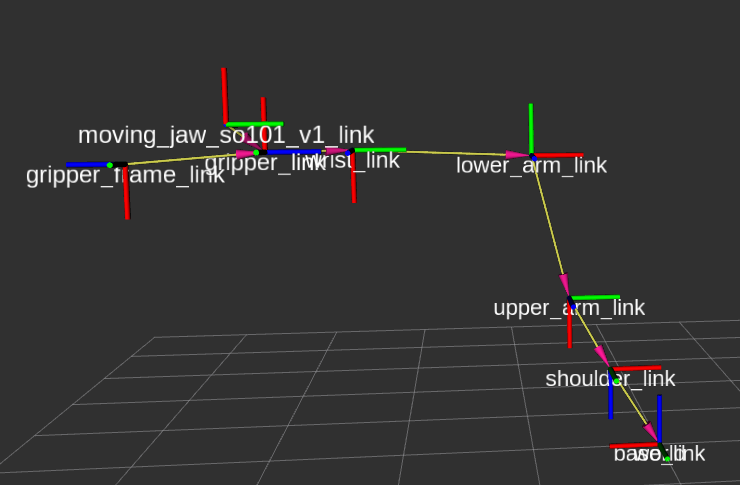
<link>, relié au précédent par un <joint>.Côté Xacro (so101.urdf.xacro), observez plutôt la composition :
<xacro:include> pour assembler les fichiers, <xacro:arg> pour les paramètres
et <xacro:if> pour activer ros2_control selon le mode.
3. Visualiser le bras
Section intitulée « 3. Visualiser le bras »Le package fournit un launch prêt à l’emploi :
ros2 launch so101_description view.launch.pyUn launch démarre des nœuds (des exécutables ROS 2) ; ici trois :
robot_state_publisher— lit l’URDF et les/joint_states, publie latf;joint_state_publisher_gui— publie les/joint_statesà partir de sliders ;rviz2— le visualiseur 3D, chargé avec la configdisplay.rviz.
La fenêtre JointStatePublisher est l’interface de ce deuxième nœud : bougez ses sliders pour voir le bras se déplacer en temps réel.
Ce que publie le robot
Section intitulée « Ce que publie le robot »Pendant que le launch tourne, ouvrez un second terminal (workspace sourcé) et listez les topics apparus :
ros2 topic listOn y retrouve l’état des articulations et la chaîne tf. La description URDF
complète, elle, est publiée sur un topic dédié — inspectez-les :
ros2 topic echo /robot_description --once # le contenu de l'URDFros2 topic hz /joint_states # la fréquence des états de jointsInspecter le bras avec Foxglove
Section intitulée « Inspecter le bras avec Foxglove »RViz est notre outil d’interaction (planification MoveIt à la partie suivante), mais pour inspecter le bras — le voir en 3D et lire les valeurs des articulations — Foxglove est plus confortable (interface web, panneaux Raw Messages et Plot).
Gardez le launch de découverte du bras actif et démarrez le pont dans un autre terminal :
ros2 launch foxglove_bridge foxglove_bridge_launch.xml # ws://localhost:8765Connectez-vous à ws://localhost:8765 dans Foxglove (cf. Installation),
puis ajoutez :
- un panneau 3D : le bras et ses repères. Ajoutez une couche URDF (Custom layers → +
→ URDF) avec Source =
Parameter, Parameter =robot_description; - un panneau Raw Messages sur
/joint_states: les angles articulaires en direct.
Chaîne de transformations (tf)
Section intitulée « Chaîne de transformations (tf) »Quand vous publiez les joint_states, robot_state_publisher calcule
automatiquement la chaîne de transformations tf entre tous les frames
du robot (base_link → shoulder_link → upper_arm_link → … → gripper_link).
Cette chaîne est ce que MoveIt 2 utilisera dans la partie suivante pour planifier les trajectoires.
4. Piloter le bras avec ros2_control
Section intitulée « 4. Piloter le bras avec ros2_control »Jusqu’ici, le bras ne fait que suivre des sliders : aucune physique, aucun
contrôleur. Pour le commander comme un vrai robot (en simulation ou réel), ROS 2
utilise ros2_control, l’architecture standard pour piloter du matériel de
façon uniforme et temps réel.
Le triptyque
Section intitulée « Le triptyque »%3btext-align:center%3b%7d%23mermaid-0 .edgeLabel p%7bbackground-color:rgba(232%2c232%2c232%2c 0.8)%3b%7d%23mermaid-0 .edgeLabel rect%7bopacity:0.5%3bbackground-color:rgba(232%2c232%2c232%2c 0.8)%3bfill:rgba(232%2c232%2c232%2c 0.8)%3b%7d%23mermaid-0 .labelBkg%7bbackground-color:rgba(232%2c 232%2c 232%2c 0.5)%3b%7d%23mermaid-0 .cluster rect%7bfill:%23ffffde%3bstroke:%23aaaa33%3bstroke-width:1px%3b%7d%23mermaid-0 .cluster text%7bfill:%23333%3b%7d%23mermaid-0 .cluster span%7bcolor:%23333%3b%7d%23mermaid-0 div.mermaidTooltip%7bposition:absolute%3btext-align:center%3bmax-width:200px%3bpadding:2px%3bfont-family:arial%2csans-serif%3bfont-size:12px%3bbackground:hsl(80%2c 100%25%2c 96.2745098039%25)%3bborder:1px solid %23aaaa33%3bborder-radius:2px%3bpointer-events:none%3bz-index:100%3b%7d%23mermaid-0 .flowchartTitleText%7btext-anchor:middle%3bfont-size:18px%3bfill:%23333%3b%7d%23mermaid-0 rect.text%7bfill:none%3bstroke-width:0%3b%7d%23mermaid-0 .icon-shape%2c%23mermaid-0 .image-shape%7bbackground-color:rgba(232%2c232%2c232%2c 0.8)%3btext-align:center%3b%7d%23mermaid-0 .icon-shape p%2c%23mermaid-0 .image-shape p%7bbackground-color:rgba(232%2c232%2c232%2c 0.8)%3bpadding:2px%3b%7d%23mermaid-0 .icon-shape .label rect%2c%23mermaid-0 .image-shape .label rect%7bopacity:0.5%3bbackground-color:rgba(232%2c232%2c232%2c 0.8)%3bfill:rgba(232%2c232%2c232%2c 0.8)%3b%7d%23mermaid-0 .label-icon%7bdisplay:inline-block%3bheight:1em%3boverflow:visible%3bvertical-align:-0.125em%3b%7d%23mermaid-0 .node .label-icon path%7bfill:currentColor%3bstroke:revert%3bstroke-width:revert%3b%7d%23mermaid-0 .node .neo-node%7bstroke:%239370DB%3b%7d%23mermaid-0 %5bdata-look='neo'%5d.node rect%2c%23mermaid-0 %5bdata-look='neo'%5d.cluster rect%2c%23mermaid-0 %5bdata-look='neo'%5d.node polygon%7bstroke:%239370DB%3bfilter:drop-shadow(1px 2px 2px rgba(185%2c 185%2c 185%2c 1))%3b%7d%23mermaid-0 %5bdata-look='neo'%5d.node path%7bstroke:%239370DB%3bstroke-width:1px%3b%7d%23mermaid-0 %5bdata-look='neo'%5d.node .outer-path%7bfilter:drop-shadow(1px 2px 2px rgba(185%2c 185%2c 185%2c 1))%3b%7d%23mermaid-0 %5bdata-look='neo'%5d.node .neo-line path%7bstroke:%239370DB%3bfilter:none%3b%7d%23mermaid-0 %5bdata-look='neo'%5d.node circle%7bstroke:%239370DB%3bfilter:drop-shadow(1px 2px 2px rgba(185%2c 185%2c 185%2c 1))%3b%7d%23mermaid-0 %5bdata-look='neo'%5d.node circle .state-start%7bfill:black%3b%7d%23mermaid-0 %5bdata-look='neo'%5d.icon-shape .icon%7bfill:%239370DB%3bfilter:drop-shadow(1px 2px 2px rgba(185%2c 185%2c 185%2c 1))%3b%7d%23mermaid-0 %5bdata-look='neo'%5d.icon-shape .icon-neo path%7bstroke:%239370DB%3bfilter:drop-shadow(1px 2px 2px rgba(185%2c 185%2c 185%2c 1))%3b%7d%23mermaid-0 :root%7b--mermaid-font-family:arial%2csans-serif%3b%7d%3c/style%3e%3cg%3e%3cmarker id='mermaid-0_flowchart-v2-pointEnd' class='marker flowchart-v2' viewBox='0 0 10 10' refX='5' refY='5' markerUnits='userSpaceOnUse' markerWidth='8' markerHeight='8' orient='auto'%3e%3cpath d='M 0 0 L 10 5 L 0 10 z' class='arrowMarkerPath' style='stroke-width: 1%3b stroke-dasharray: 1%2c 0%3b'/%3e%3c/marker%3e%3cmarker id='mermaid-0_flowchart-v2-pointStart' class='marker flowchart-v2' viewBox='0 0 10 10' refX='4.5' refY='5' markerUnits='userSpaceOnUse' markerWidth='8' markerHeight='8' orient='auto'%3e%3cpath d='M 0 5 L 10 10 L 10 0 z' class='arrowMarkerPath' style='stroke-width: 1%3b stroke-dasharray: 1%2c 0%3b'/%3e%3c/marker%3e%3cmarker id='mermaid-0_flowchart-v2-pointEnd-margin' class='marker flowchart-v2' viewBox='0 0 11.5 14' refX='11.5' refY='7' markerUnits='userSpaceOnUse' markerWidth='10.5' markerHeight='14' orient='auto'%3e%3cpath d='M 0 0 L 11.5 7 L 0 14 z' class='arrowMarkerPath' style='stroke-width: 0%3b stroke-dasharray: 1%2c 0%3b'/%3e%3c/marker%3e%3cmarker id='mermaid-0_flowchart-v2-pointStart-margin' class='marker flowchart-v2' viewBox='0 0 11.5 14' refX='1' refY='7' markerUnits='userSpaceOnUse' markerWidth='11.5' markerHeight='14' orient='auto'%3e%3cpolygon points='0%2c7 11.5%2c14 11.5%2c0' class='arrowMarkerPath' style='stroke-width: 0%3b stroke-dasharray: 1%2c 0%3b'/%3e%3c/marker%3e%3cmarker id='mermaid-0_flowchart-v2-circleEnd' class='marker flowchart-v2' viewBox='0 0 10 10' refX='11' refY='5' markerUnits='userSpaceOnUse' markerWidth='11' markerHeight='11' orient='auto'%3e%3ccircle cx='5' cy='5' r='5' class='arrowMarkerPath' style='stroke-width: 1%3b stroke-dasharray: 1%2c 0%3b'/%3e%3c/marker%3e%3cmarker id='mermaid-0_flowchart-v2-circleStart' class='marker flowchart-v2' viewBox='0 0 10 10' refX='-1' refY='5' markerUnits='userSpaceOnUse' markerWidth='11' markerHeight='11' orient='auto'%3e%3ccircle cx='5' cy='5' r='5' class='arrowMarkerPath' style='stroke-width: 1%3b stroke-dasharray: 1%2c 0%3b'/%3e%3c/marker%3e%3cmarker id='mermaid-0_flowchart-v2-circleEnd-margin' class='marker flowchart-v2' viewBox='0 0 10 10' refY='5' refX='12.25' markerUnits='userSpaceOnUse' markerWidth='14' markerHeight='14' orient='auto'%3e%3ccircle cx='5' cy='5' r='5' class='arrowMarkerPath' style='stroke-width: 0%3b stroke-dasharray: 1%2c 0%3b'/%3e%3c/marker%3e%3cmarker id='mermaid-0_flowchart-v2-circleStart-margin' class='marker flowchart-v2' viewBox='0 0 10 10' refX='-2' refY='5' markerUnits='userSpaceOnUse' markerWidth='14' markerHeight='14' orient='auto'%3e%3ccircle cx='5' cy='5' r='5' class='arrowMarkerPath' style='stroke-width: 0%3b stroke-dasharray: 1%2c 0%3b'/%3e%3c/marker%3e%3cmarker id='mermaid-0_flowchart-v2-crossEnd' class='marker cross flowchart-v2' viewBox='0 0 11 11' refX='12' refY='5.2' markerUnits='userSpaceOnUse' markerWidth='11' markerHeight='11' orient='auto'%3e%3cpath d='M 1%2c1 l 9%2c9 M 10%2c1 l -9%2c9' class='arrowMarkerPath' style='stroke-width: 2%3b stroke-dasharray: 1%2c 0%3b'/%3e%3c/marker%3e%3cmarker id='mermaid-0_flowchart-v2-crossStart' class='marker cross flowchart-v2' viewBox='0 0 11 11' refX='-1' refY='5.2' markerUnits='userSpaceOnUse' markerWidth='11' markerHeight='11' orient='auto'%3e%3cpath d='M 1%2c1 l 9%2c9 M 10%2c1 l -9%2c9' class='arrowMarkerPath' style='stroke-width: 2%3b stroke-dasharray: 1%2c 0%3b'/%3e%3c/marker%3e%3cmarker id='mermaid-0_flowchart-v2-crossEnd-margin' class='marker cross flowchart-v2' viewBox='0 0 15 15' refX='17.7' refY='7.5' markerUnits='userSpaceOnUse' markerWidth='12' markerHeight='12' orient='auto'%3e%3cpath d='M 1%2c1 L 14%2c14 M 1%2c14 L 14%2c1' class='arrowMarkerPath' style='stroke-width: 2.5%3b'/%3e%3c/marker%3e%3cmarker id='mermaid-0_flowchart-v2-crossStart-margin' class='marker cross flowchart-v2' viewBox='0 0 15 15' refX='-3.5' refY='7.5' markerUnits='userSpaceOnUse' markerWidth='12' markerHeight='12' orient='auto'%3e%3cpath d='M 1%2c1 L 14%2c14 M 1%2c14 L 14%2c1' class='arrowMarkerPath' style='stroke-width: 2.5%3b stroke-dasharray: 1%2c 0%3b'/%3e%3c/marker%3e%3cg class='root'%3e%3cg class='clusters'%3e%3cg class='cluster' id='mermaid-0-rc' data-look='classic'%3e%3crect style='' x='261.171875' y='8' width='1225.984375' height='240'/%3e%3cg class='cluster-label' transform='translate(830.140625%2c 8)'%3e%3cforeignObject width='88.046875' height='24'%3e%3cdiv xmlns='http://www.w3.org/1999/xhtml' style='display: table-cell%3b white-space: nowrap%3b line-height: 1.5%3b'%3e%3cspan class='nodeLabel'%3e%3cp%3eros2_control%3c/p%3e%3c/span%3e%3c/div%3e%3c/foreignObject%3e%3c/g%3e%3c/g%3e%3c/g%3e%3cg class='edgePaths'%3e%3cpath d='M492.859%2c76L497.026%2c76C501.193%2c76%2c509.526%2c76%2c518.223%2c77.908C526.92%2c79.816%2c535.981%2c83.632%2c540.512%2c85.54L545.042%2c87.448' id='mermaid-0-L_arm_cm_0' class='edge-thickness-normal edge-pattern-solid edge-thickness-normal edge-pattern-solid flowchart-link' style='%3b' data-edge='true' data-et='edge' data-id='L_arm_cm_0' data-points='W3sieCI6NDkyLjg1OTM3NSwieSI6NzZ9LHsieCI6NTE3Ljg1OTM3NSwieSI6NzZ9LHsieCI6NTQ4LjcyODUxNTYyNSwieSI6ODl9XQ==' data-look='classic' marker-end='url(%23mermaid-0_flowchart-v2-pointEnd)'/%3e%3cpath d='M481.773%2c180L487.788%2c180C493.802%2c180%2c505.831%2c180%2c516.376%2c178.092C526.92%2c176.184%2c535.981%2c172.368%2c540.512%2c170.46L545.042%2c168.552' id='mermaid-0-L_grip_cm_0' class='edge-thickness-normal edge-pattern-solid edge-thickness-normal edge-pattern-solid flowchart-link' style='%3b' data-edge='true' data-et='edge' data-id='L_grip_cm_0' data-points='W3sieCI6NDgxLjc3MzQzNzUsInkiOjE4MH0seyJ4Ijo1MTcuODU5Mzc1LCJ5IjoxODB9LHsieCI6NTQ4LjcyODUxNTYyNSwieSI6MTY3fV0=' data-look='classic' marker-end='url(%23mermaid-0_flowchart-v2-pointEnd)'/%3e%3cpath d='M204.525%2c89L209.8%2c86.833C215.074%2c84.667%2c225.623%2c80.333%2c235.064%2c78.167C244.505%2c76%2c252.839%2c76%2c260.505%2c76C268.172%2c76%2c275.172%2c76%2c278.672%2c76L282.172%2c76' id='mermaid-0-L_cmd_arm_0' class='edge-thickness-normal edge-pattern-solid edge-thickness-normal edge-pattern-solid flowchart-link' style='%3b' data-edge='true' data-et='edge' data-id='L_cmd_arm_0' data-points='W3sieCI6MjA0LjUyNTM5MDYyNSwieSI6ODl9LHsieCI6MjM2LjE3MTg3NSwieSI6NzZ9LHsieCI6MjYxLjE3MTg3NSwieSI6NzZ9LHsieCI6Mjg2LjE3MTg3NSwieSI6NzZ9XQ==' data-look='classic' marker-end='url(%23mermaid-0_flowchart-v2-pointEnd)'/%3e%3cpath d='M204.525%2c167L209.8%2c169.167C215.074%2c171.333%2c225.623%2c175.667%2c235.064%2c177.833C244.505%2c180%2c252.839%2c180%2c262.353%2c180C271.867%2c180%2c282.563%2c180%2c287.91%2c180L293.258%2c180' id='mermaid-0-L_cmd_grip_0' class='edge-thickness-normal edge-pattern-solid edge-thickness-normal edge-pattern-solid flowchart-link' style='%3b' data-edge='true' data-et='edge' data-id='L_cmd_grip_0' data-points='W3sieCI6MjA0LjUyNTM5MDYyNSwieSI6MTY3fSx7IngiOjIzNi4xNzE4NzUsInkiOjE4MH0seyJ4IjoyNjEuMTcxODc1LCJ5IjoxODB9LHsieCI6Mjk3LjI1NzgxMjUsInkiOjE4MH1d' data-look='classic' marker-end='url(%23mermaid-0_flowchart-v2-pointEnd)'/%3e%3cpath d='M739.813%2c94.632L756.355%2c89.027C772.898%2c83.422%2c805.984%2c72.211%2c850.068%2c103.073C894.152%2c133.936%2c949.234%2c206.872%2c976.775%2c243.34L1004.316%2c279.808' id='mermaid-0-L_cm_hw_0' class='edge-thickness-normal edge-pattern-solid edge-thickness-normal edge-pattern-solid flowchart-link' style='%3b' data-edge='true' data-et='edge' data-id='L_cm_hw_0' data-points='W3sieCI6NzM5LjgxMjUsInkiOjk0LjYzMjM1ODc1MTQ4MTYzfSx7IngiOjgzOS4wNzAzMTI1LCJ5Ijo2MX0seyJ4IjoxMDA2LjcyNjU2MjUsInkiOjI4M31d' data-look='classic' marker-end='url(%23mermaid-0_flowchart-v2-pointEnd)'/%3e%3cpath d='M969.596%2c283L947.842%2c268.333C926.088%2c253.667%2c882.579%2c224.333%2c844.913%2c204.275C807.247%2c184.217%2c775.424%2c173.434%2c759.512%2c168.043L743.601%2c162.651' id='mermaid-0-L_hw_cm_0' class='edge-thickness-normal edge-pattern-solid edge-thickness-normal edge-pattern-solid flowchart-link' style='%3b' data-edge='true' data-et='edge' data-id='L_hw_cm_0' data-points='W3sieCI6OTY5LjU5NjM5MTYzNjY5MDcsInkiOjI4M30seyJ4Ijo4MzkuMDcwMzEyNSwieSI6MTk1fSx7IngiOjczOS44MTI1LCJ5IjoxNjEuMzY3NjQxMjQ4NTE4Mzd9XQ==' data-look='classic' marker-end='url(%23mermaid-0_flowchart-v2-pointEnd)'/%3e%3cpath d='M1156.156%2c334L1159.656%2c334C1163.156%2c334%2c1170.156%2c334%2c1177.156%2c334C1184.156%2c334%2c1191.156%2c334%2c1194.656%2c334L1198.156%2c334' id='mermaid-0-L_hw_robot_0' class='edge-thickness-normal edge-pattern-solid edge-thickness-normal edge-pattern-solid flowchart-link' style='%3b' data-edge='true' data-et='edge' data-id='L_hw_robot_0' data-points='W3sieCI6MTE1Mi4xNTYyNSwieSI6MzM0fSx7IngiOjExNzcuMTU2MjUsInkiOjMzNH0seyJ4IjoxMjAyLjE1NjI1LCJ5IjozMzR9XQ==' data-look='classic' marker-start='url(%23mermaid-0_flowchart-v2-pointStart)' marker-end='url(%23mermaid-0_flowchart-v2-pointEnd)'/%3e%3cpath d='M1077.901%2c283L1094.443%2c257.167C1110.986%2c231.333%2c1144.071%2c179.667%2c1166.92%2c153.833C1189.768%2c128%2c1202.38%2c128%2c1208.686%2c128L1214.992%2c128' id='mermaid-0-L_hw_jsb_0' class='edge-thickness-normal edge-pattern-solid edge-thickness-normal edge-pattern-solid flowchart-link' style='%3b' data-edge='true' data-et='edge' data-id='L_hw_jsb_0' data-points='W3sieCI6MTA3Ny45MDA1MjMzNjE2NTA2LCJ5IjoyODN9LHsieCI6MTE3Ny4xNTYyNSwieSI6MTI4fSx7IngiOjEyMTguOTkyMTg3NSwieSI6MTI4fV0=' data-look='classic' marker-end='url(%23mermaid-0_flowchart-v2-pointEnd)'/%3e%3cpath d='M1445.32%2c128L1452.293%2c128C1459.266%2c128%2c1473.211%2c128%2c1484.35%2c128C1495.49%2c128%2c1503.823%2c128%2c1511.49%2c128C1519.156%2c128%2c1526.156%2c128%2c1529.656%2c128L1533.156%2c128' id='mermaid-0-L_jsb_js_0' class='edge-thickness-normal edge-pattern-solid edge-thickness-normal edge-pattern-solid flowchart-link' style='%3b' data-edge='true' data-et='edge' data-id='L_jsb_js_0' data-points='W3sieCI6MTQ0NS4zMjAzMTI1LCJ5IjoxMjh9LHsieCI6MTQ4Ny4xNTYyNSwieSI6MTI4fSx7IngiOjE1MTIuMTU2MjUsInkiOjEyOH0seyJ4IjoxNTM3LjE1NjI1LCJ5IjoxMjh9XQ==' data-look='classic' marker-end='url(%23mermaid-0_flowchart-v2-pointEnd)'/%3e%3c/g%3e%3cg class='edgeLabels'%3e%3cg class='edgeLabel'%3e%3cg class='label' data-id='L_arm_cm_0' transform='translate(0%2c 0)'%3e%3cforeignObject width='0' height='0'%3e%3cdiv xmlns='http://www.w3.org/1999/xhtml' class='labelBkg' style='display: table-cell%3b white-space: nowrap%3b line-height: 1.5%3b max-width: 200px%3b text-align: center%3b'%3e%3cspan class='edgeLabel'%3e%3c/span%3e%3c/div%3e%3c/foreignObject%3e%3c/g%3e%3c/g%3e%3cg class='edgeLabel'%3e%3cg class='label' data-id='L_grip_cm_0' transform='translate(0%2c 0)'%3e%3cforeignObject width='0' height='0'%3e%3cdiv xmlns='http://www.w3.org/1999/xhtml' class='labelBkg' style='display: table-cell%3b white-space: nowrap%3b line-height: 1.5%3b max-width: 200px%3b text-align: center%3b'%3e%3cspan class='edgeLabel'%3e%3c/span%3e%3c/div%3e%3c/foreignObject%3e%3c/g%3e%3c/g%3e%3cg class='edgeLabel'%3e%3cg class='label' data-id='L_cmd_arm_0' transform='translate(0%2c 0)'%3e%3cforeignObject width='0' height='0'%3e%3cdiv xmlns='http://www.w3.org/1999/xhtml' class='labelBkg' style='display: table-cell%3b white-space: nowrap%3b line-height: 1.5%3b max-width: 200px%3b text-align: center%3b'%3e%3cspan class='edgeLabel'%3e%3c/span%3e%3c/div%3e%3c/foreignObject%3e%3c/g%3e%3c/g%3e%3cg class='edgeLabel'%3e%3cg class='label' data-id='L_cmd_grip_0' transform='translate(0%2c 0)'%3e%3cforeignObject width='0' height='0'%3e%3cdiv xmlns='http://www.w3.org/1999/xhtml' class='labelBkg' style='display: table-cell%3b white-space: nowrap%3b line-height: 1.5%3b max-width: 200px%3b text-align: center%3b'%3e%3cspan class='edgeLabel'%3e%3c/span%3e%3c/div%3e%3c/foreignObject%3e%3c/g%3e%3c/g%3e%3cg class='edgeLabel' transform='translate(891.31893%2c 130.18437)'%3e%3cg class='label' data-id='L_cm_hw_0' transform='translate(-74.2578125%2c -12)'%3e%3cforeignObject width='148.515625' height='24'%3e%3cdiv xmlns='http://www.w3.org/1999/xhtml' class='labelBkg' style='display: table-cell%3b white-space: nowrap%3b line-height: 1.5%3b max-width: 200px%3b text-align: center%3b'%3e%3cspan class='edgeLabel'%3e%3cp%3ecommand_interfaces%3c/p%3e%3c/span%3e%3c/div%3e%3c/foreignObject%3e%3c/g%3e%3c/g%3e%3cg class='edgeLabel' transform='translate(860.88505%2c 209.70738)'%3e%3cg class='label' data-id='L_hw_cm_0' transform='translate(-56.4765625%2c -12)'%3e%3cforeignObject width='112.953125' height='24'%3e%3cdiv xmlns='http://www.w3.org/1999/xhtml' class='labelBkg' style='display: table-cell%3b white-space: nowrap%3b line-height: 1.5%3b max-width: 200px%3b text-align: center%3b'%3e%3cspan class='edgeLabel'%3e%3cp%3estate_interfaces%3c/p%3e%3c/span%3e%3c/div%3e%3c/foreignObject%3e%3c/g%3e%3c/g%3e%3cg class='edgeLabel'%3e%3cg class='label' data-id='L_hw_robot_0' transform='translate(0%2c 0)'%3e%3cforeignObject width='0' height='0'%3e%3cdiv xmlns='http://www.w3.org/1999/xhtml' class='labelBkg' style='display: table-cell%3b white-space: nowrap%3b line-height: 1.5%3b max-width: 200px%3b text-align: center%3b'%3e%3cspan class='edgeLabel'%3e%3c/span%3e%3c/div%3e%3c/foreignObject%3e%3c/g%3e%3c/g%3e%3cg class='edgeLabel'%3e%3cg class='label' data-id='L_hw_jsb_0' transform='translate(0%2c 0)'%3e%3cforeignObject width='0' height='0'%3e%3cdiv xmlns='http://www.w3.org/1999/xhtml' class='labelBkg' style='display: table-cell%3b white-space: nowrap%3b line-height: 1.5%3b max-width: 200px%3b text-align: center%3b'%3e%3cspan class='edgeLabel'%3e%3c/span%3e%3c/div%3e%3c/foreignObject%3e%3c/g%3e%3c/g%3e%3cg class='edgeLabel'%3e%3cg class='label' data-id='L_jsb_js_0' transform='translate(0%2c 0)'%3e%3cforeignObject width='0' height='0'%3e%3cdiv xmlns='http://www.w3.org/1999/xhtml' class='labelBkg' style='display: table-cell%3b white-space: nowrap%3b line-height: 1.5%3b max-width: 200px%3b text-align: center%3b'%3e%3cspan class='edgeLabel'%3e%3c/span%3e%3c/div%3e%3c/foreignObject%3e%3c/g%3e%3c/g%3e%3c/g%3e%3cg class='nodes'%3e%3cg class='node default' id='mermaid-0-flowchart-cmd-0' data-look='classic' transform='translate(109.5859375%2c 128)'%3e%3crect class='basic label-container' style='' x='-101.5859375' y='-39' width='203.171875' height='78'/%3e%3cg class='label' style='' transform='translate(-71.5859375%2c -24)'%3e%3crect/%3e%3cforeignObject width='143.171875' height='48'%3e%3cdiv xmlns='http://www.w3.org/1999/xhtml' style='display: table-cell%3b white-space: nowrap%3b line-height: 1.5%3b max-width: 200px%3b text-align: center%3b'%3e%3cspan class='nodeLabel'%3e%3cp%3eCommandes ROS 2%3cbr /%3e(actions / topics)%3c/p%3e%3c/span%3e%3c/div%3e%3c/foreignObject%3e%3c/g%3e%3c/g%3e%3cg class='node default' id='mermaid-0-flowchart-arm-1' data-look='classic' transform='translate(389.515625%2c 76)'%3e%3crect class='basic label-container' style='' x='-103.34375' y='-27' width='206.6875' height='54'/%3e%3cg class='label' style='' transform='translate(-73.34375%2c -12)'%3e%3crect/%3e%3cforeignObject width='146.6875' height='24'%3e%3cdiv xmlns='http://www.w3.org/1999/xhtml' style='display: table-cell%3b white-space: nowrap%3b line-height: 1.5%3b max-width: 200px%3b text-align: center%3b'%3e%3cspan class='nodeLabel'%3e%3cp%3earm_controller (JTC)%3c/p%3e%3c/span%3e%3c/div%3e%3c/foreignObject%3e%3c/g%3e%3c/g%3e%3cg class='node default' id='mermaid-0-flowchart-grip-2' data-look='classic' transform='translate(389.515625%2c 180)'%3e%3crect class='basic label-container' style='' x='-92.2578125' y='-27' width='184.515625' height='54'/%3e%3cg class='label' style='' transform='translate(-62.2578125%2c -12)'%3e%3crect/%3e%3cforeignObject width='124.515625' height='24'%3e%3cdiv xmlns='http://www.w3.org/1999/xhtml' style='display: table-cell%3b white-space: nowrap%3b line-height: 1.5%3b max-width: 200px%3b text-align: center%3b'%3e%3cspan class='nodeLabel'%3e%3cp%3egripper_controller%3c/p%3e%3c/span%3e%3c/div%3e%3c/foreignObject%3e%3c/g%3e%3c/g%3e%3cg class='node default' id='mermaid-0-flowchart-jsb-3' data-look='classic' transform='translate(1332.15625%2c 128)'%3e%3crect class='basic label-container' style='' x='-113.1640625' y='-27' width='226.328125' height='54'/%3e%3cg class='label' style='' transform='translate(-83.1640625%2c -12)'%3e%3crect/%3e%3cforeignObject width='166.328125' height='24'%3e%3cdiv xmlns='http://www.w3.org/1999/xhtml' style='display: table-cell%3b white-space: nowrap%3b line-height: 1.5%3b max-width: 200px%3b text-align: center%3b'%3e%3cspan class='nodeLabel'%3e%3cp%3ejoint_state_broadcaster%3c/p%3e%3c/span%3e%3c/div%3e%3c/foreignObject%3e%3c/g%3e%3c/g%3e%3cg class='node default' id='mermaid-0-flowchart-cm-4' data-look='classic' transform='translate(641.3359375%2c 128)'%3e%3crect class='basic label-container' style='' x='-98.4765625' y='-39' width='196.953125' height='78'/%3e%3cg class='label' style='' transform='translate(-68.4765625%2c -24)'%3e%3crect/%3e%3cforeignObject width='136.953125' height='48'%3e%3cdiv xmlns='http://www.w3.org/1999/xhtml' style='display: table-cell%3b white-space: nowrap%3b line-height: 1.5%3b max-width: 200px%3b text-align: center%3b'%3e%3cspan class='nodeLabel'%3e%3cp%3eController Manager%3cbr /%3e(charge / arbitre)%3c/p%3e%3c/span%3e%3c/div%3e%3c/foreignObject%3e%3c/g%3e%3c/g%3e%3cg class='node default' id='mermaid-0-flowchart-hw-9' data-look='classic' transform='translate(1045.2421875%2c 334)'%3e%3crect class='basic label-container' style='' x='-106.9140625' y='-51' width='213.828125' height='102'/%3e%3cg class='label' style='' transform='translate(-76.9140625%2c -36)'%3e%3crect/%3e%3cforeignObject width='153.828125' height='72'%3e%3cdiv xmlns='http://www.w3.org/1999/xhtml' style='display: table-cell%3b white-space: nowrap%3b line-height: 1.5%3b max-width: 200px%3b text-align: center%3b'%3e%3cspan class='nodeLabel'%3e%3cp%3eHardware Interface%3cbr /%3egz_ros2_control (sim)%3cbr /%3eFeetech (r%c3%a9el)%3c/p%3e%3c/span%3e%3c/div%3e%3c/foreignObject%3e%3c/g%3e%3c/g%3e%3cg class='node default' id='mermaid-0-flowchart-robot-10' data-look='classic' transform='translate(1332.15625%2c 334)'%3e%3crect class='basic label-container' style='' x='-130' y='-51' width='260' height='102'/%3e%3cg class='label' style='' transform='translate(-100%2c -36)'%3e%3crect/%3e%3cforeignObject width='200' height='72'%3e%3cdiv xmlns='http://www.w3.org/1999/xhtml' style='display: table%3b white-space: break-spaces%3b line-height: 1.5%3b max-width: 200px%3b text-align: center%3b width: 200px%3b'%3e%3cspan class='nodeLabel'%3e%3cp%3eRobot%3cbr /%3eGazebo (sim) / moteurs (r%c3%a9el)%3c/p%3e%3c/span%3e%3c/div%3e%3c/foreignObject%3e%3c/g%3e%3c/g%3e%3cg class='node default' id='mermaid-0-flowchart-js-11' data-look='classic' transform='translate(1609.8515625%2c 128)'%3e%3crect class='basic label-container' style='' x='-72.6953125' y='-27' width='145.390625' height='54'/%3e%3cg class='label' style='' transform='translate(-42.6953125%2c -12)'%3e%3crect/%3e%3cforeignObject width='85.390625' height='24'%3e%3cdiv xmlns='http://www.w3.org/1999/xhtml' style='display: table-cell%3b white-space: nowrap%3b line-height: 1.5%3b max-width: 200px%3b text-align: center%3b'%3e%3cspan class='nodeLabel'%3e%3cp%3e/joint_states%3c/p%3e%3c/span%3e%3c/div%3e%3c/foreignObject%3e%3c/g%3e%3c/g%3e%3c/g%3e%3c/g%3e%3c/g%3e%3cdefs%3e%3cfilter id='mermaid-0-drop-shadow' height='130%25' width='130%25'%3e%3cfeDropShadow dx='4' dy='4' stdDeviation='0' flood-opacity='0.06' flood-color='black'/%3e%3c/filter%3e%3c/defs%3e%3cdefs%3e%3cfilter id='mermaid-0-drop-shadow-small' height='150%25' width='150%25'%3e%3cfeDropShadow dx='2' dy='2' stdDeviation='0' flood-opacity='0.06' flood-color='black'/%3e%3c/filter%3e%3c/defs%3e%3c/svg%3e)
Comment lire ce schéma — suivez le trajet d’une commande, de gauche à droite, puis le retour :
- Vous envoyez une commande (action / topic) à un contrôleur (
arm_controller,gripper_controller). - Le controller manager orchestre les contrôleurs et transmet leurs ordres au matériel via les
command_interfaces(la flèche qui descend vers le hardware). - Le hardware interface applique ces ordres au robot (Gazebo en sim) et relit l’état réel des joints, qu’il renvoie au manager via les
state_interfaces(la flèche qui remonte). - En parallèle, le
joint_state_broadcasterpublie cet état sur/joint_states— c’est la boucle qui se referme.
Les trois briques, de bas en haut :
- Hardware interface : le pont bas-niveau. Il lit l’état (positions, vitesses)
et applique les commandes. En sim Gazebo Ionic (gz-sim 9), c’est
gz_ros2_controlqui le fait automatiquement ; sur le vrai robot, ce serait le driver Feetech. - Controller manager : le chef d’orchestre. Il charge / décharge les
contrôleurs et arbitre les accès aux
command_interfaces(deux contrôleurs ne peuvent pas commander le même joint en même temps). - Contrôleur : la politique de contrôle (suivre une trajectoire, maintenir
une position…). Pour le bras, un
joint_trajectory_controller(JTC) ; pour la pince, un contrôleur de gripper dédié.
La distinction clé :
command_interfaces= ce qu’on écrit vers le matériel (consignes),state_interfaces= ce qu’on lit du matériel (mesures). Toutros2_controltourne autour de cette boucle écrire / lire.
Les contrôleurs du SO-101
Section intitulée « Les contrôleurs du SO-101 »La sim charge trois contrôleurs (visibles via ros2 control list_controllers) :
joint_state_broadcaster— publie/joint_states; ce n’est pas un contrôleur de commande, juste un broadcaster d’état.arm_controller— unjoint_trajectory_controller/JointTrajectoryControllersur les 5 joints du bras :shoulder_pan,shoulder_lift,elbow_flex,wrist_flex,wrist_roll.gripper_controller— unparallel_gripper_action_controller/GripperActionControllersur le jointgripper.
Le arm_controller accepte des trajectoires (liste de points avec positions,
vitesses, temps) sur le topic / action :
/arm_controller/follow_joint_trajectory (action)/arm_controller/joint_trajectory (topic)Il interpole entre les points et envoie les commandes au hardware
interface à fréquence fixe (souvent 100 Hz ou plus). La pince, elle, se
pilote via l’action control_msgs/action/ParallelGripperCommand sur
/gripper_controller/gripper_cmd — ses champs name et position sont
des listes, cohérent avec le type parallel_gripper_action_controller.
Envoyer une trajectoire manuelle
Section intitulée « Envoyer une trajectoire manuelle »Pour tester sans MoveIt, on publie une trajectoire à la main. Le bras et la
pince se commandent séparément : le bras via le topic / action du
arm_controller (5 joints), la pince via l’action du gripper_controller.
ros2 launch so101_bringup gazebo.launch.py→ La fenêtre Gazebo Ionic s’ouvre, le bras SO-101 apparaît posé sur le sol. Attendez ~10-20 s (premier rendu) que les trois contrôleurs se chargent.
-
Vérifier les contrôleurs. Les trois doivent être
active:Fenêtre de terminal ros2 control list_controllers -
Bouger le bras (action, recommandé). L’action
follow_joint_trajectoryest bloquante : elle attend le résultat et remonte du feedback.Fenêtre de terminal ros2 action send_goal /arm_controller/follow_joint_trajectory \control_msgs/action/FollowJointTrajectory \"{trajectory: {joint_names: [shoulder_pan, shoulder_lift, elbow_flex, wrist_flex, wrist_roll], points: [{positions: [0.8, -0.5, 1.0, 0.0, 0.0], time_from_start: {sec: 2}}]}}"Variante « fire-and-forget » via le topic — envoyée sans retour (ni feedback ni résultat) :
Fenêtre de terminal ros2 topic pub --once /arm_controller/joint_trajectory \trajectory_msgs/msg/JointTrajectory "{joint_names: [shoulder_pan, shoulder_lift, elbow_flex, wrist_flex, wrist_roll],points: [{positions: [0.0, -0.5, 1.0, 0.0, 0.0], time_from_start: {sec: 2}}]}" -
Piloter la pince (
ParallelGripperCommand). Ouvrir, puis fermer :Fenêtre de terminal # Ouvrirros2 action send_goal /gripper_controller/gripper_cmd \control_msgs/action/ParallelGripperCommand "{command: {name: [gripper], position: [1.5]}}"# Fermerros2 action send_goal /gripper_controller/gripper_cmd \control_msgs/action/ParallelGripperCommand "{command: {name: [gripper], position: [0.0]}}"
Le bras doit rejoindre la position cible en 2 secondes (vous le voyez
bouger dans Gazebo) ; la pince s’ouvre ou se ferme selon la position
demandée.
Prochaine étape
Section intitulée « Prochaine étape »Vous savez décrire, visualiser et piloter le bras à la main. Place à la planification automatique de trajectoires : MoveIt & pick and place.
Cours conçu et animé par Etienne Schmitz