
La base mobile LeKiwi
La base LeKiwi est une plateforme open-source à 3 roues omnidirectionnelles réparties à 120°. Cette configuration en fait une base holonome : elle peut se déplacer dans n’importe quelle direction sans avoir à se réorienter au préalable.
Dans cette partie, vous découvrez le robot, vous le lancez en simulation pour inspecter son graphe ROS 2 et comprendre qui parle à qui (et comment il transforme une consigne de vitesse en rotation de roues), puis vous le téléopérez pour valider sa cinématique.
Vue d’ensemble du robot
Section intitulée « Vue d’ensemble du robot »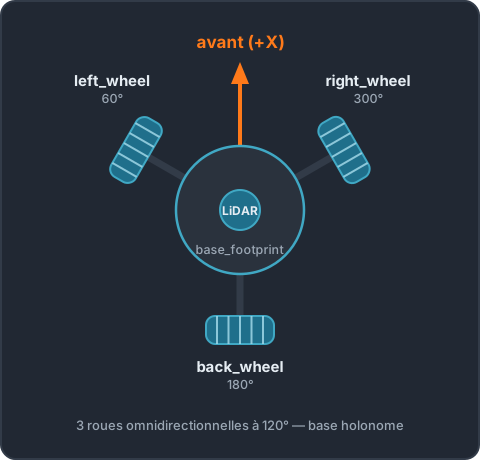
Les trois roues sont identiques, montées sur des moteurs indépendants et réparties à 120° autour du châssis :
left_wheelà 60° (avant-gauche) ;right_wheelà 300° (avant-droit) ;back_wheelà 180° (arrière).
Chaque roue est omnidirectionnelle (roue + galets latéraux) : elle n’entraîne le sol que dans son axe principal et glisse librement latéralement. C’est la combinaison des trois qui produit un mouvement holonome — la base translate dans n’importe quelle direction sans avoir à se réorienter.
Au centre, un LiDAR 360° (laser_link) balaie l’environnement — c’est lui
qui rendra la cartographie possible. La pose est estimée à partir de
l’odométrie des roues (affinée, en simulation, par une IMU ; sur un robot
réel sans IMU, les roues seules suffisent et le SLAM corrige la dérive).
Visualiser le modèle (URDF)
Section intitulée « Visualiser le modèle (URDF) »Avant la sim physique, on peut afficher le modèle seul (URDF + RViz) :
ros2 launch lekiwi_description display.launch.pyCela démarre robot_state_publisher + RViz avec une config qui charge le
modèle ; vous pouvez agiter les roues avec le joint_state_publisher_gui.
Inspecter le robot avec Foxglove
Section intitulée « Inspecter le robot avec Foxglove »RViz reste notre outil d’interaction 3D, mais pour inspecter ce qui circule sur le graphe — voir le robot et lire les valeurs brutes des topics — Foxglove est plus confortable (interface web, panneaux Raw Messages et Plot, pas de GPU requis).
Gardez display.launch.py lancé et démarrez le pont dans un autre terminal :
ros2 launch foxglove_bridge foxglove_bridge_launch.xml # ws://localhost:8765Dans l’application Foxglove (cf. Installation), connectez-vous à
ws://localhost:8765, puis ajoutez deux panneaux :
- un panneau 3D : pour voir le maillage du robot (et pas seulement les repères),
ajoutez une couche URDF via Custom layers → + → URDF. Réglez Source =
Parameteret Parameter =robot_description(la sourceTopicrefuse/robot_description, qui est unstd_msgs/String). La base suit ensuite latfen direct ; - un panneau Raw Messages abonné à
/joint_states: vous y lisez en direct la valeur de chaque articulation.
Lancer la simulation
Section intitulée « Lancer la simulation »ros2 launch lekiwi_bringup sim_base.launch.pyCe launch ouvre Gazebo Ionic sur le monde bootcamp.sdf (une enceinte
8 × 8 m avec plusieurs obstacles et trois zones repères colorées), spawn la base LeKiwi et démarre toute la
chaîne logicielle : robot_state_publisher, le pont ros_gz
(/clock, /scan, /imu/data), les contrôleurs ros2_control,
twist_mux et l’EKF.
Découvrir le graphe du robot
Section intitulée « Découvrir le graphe du robot »Le robot tourne : avant de le piloter, inspectez son graphe ROS 2 pour comprendre qui parle à qui. Dans un nouveau terminal, lancez vous-même la visualisation :
ros2 run rqt_graph rqt_graphActivez l’affichage des topics (cochez Nodes/Topics) : vous devez retrouver les
nœuds ros_gz, twist_mux, controller_manager et ekf_filter_node reliés par
leurs topics.
L’architecture : de /cmd_vel aux roues
Section intitulée « L’architecture : de /cmd_vel aux roues »En reliant les réponses ci-dessus, vous reconstituez la chaîne des commandes de vitesse — du clavier (ou de Nav2) jusqu’aux roues :

twist_mux et omni_wheel_drive_controller.twist_mux arbitre les sources (la téléop est prioritaire sur Nav2) et tous
ces topics sont en geometry_msgs/TwistStamped — c’est pourquoi le téléop
AZERTY publie directement des TwistStamped sur /cmd_vel_teleop.
Le dernier maillon, omni_wheel_drive_controller, est un plugin
ros2_control (chargé par le controller_manager). C’est lui — et pas un
nœud maison — qui transforme une consigne (vx, vy, ω) en vitesse pour chacune
des trois roues. Pour une roue i située à l’angle θᵢ du centre :
avec L = rayon entre le centre du robot et chaque roue (≈ 0,13 m sur le
LeKiwi). C’est cette cinématique inverse qui, en combinant les trois roues,
produit le mouvement holonome. En retour, le contrôleur publie l’odométrie
/odom (intégration des vitesses de roues), que l’EKF fusionnera avec l’IMU.
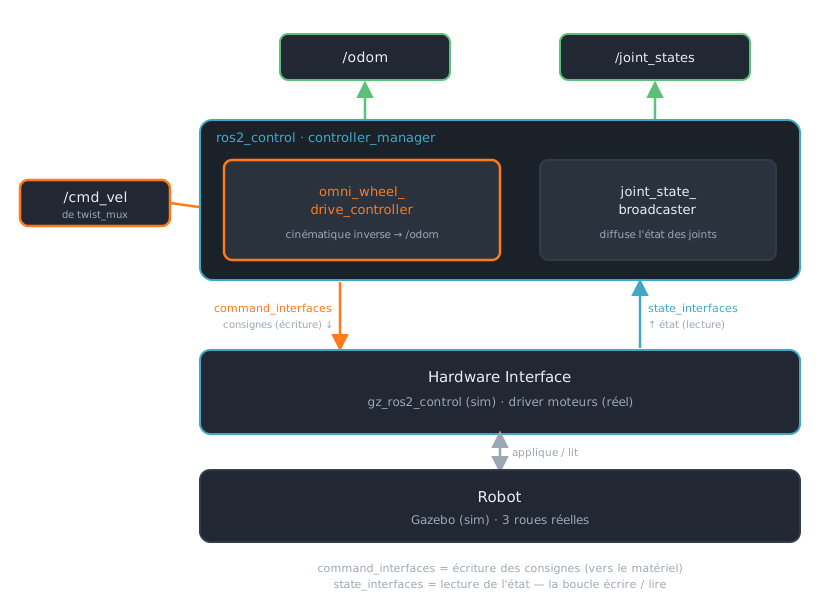
ros2_control de la base : la même pile en simulation et sur le robot réel — seul le hardware interface change.Téléopération clavier
Section intitulée « Téléopération clavier »Pour valider la cinématique, pilotez la base au clavier avec le téléop
AZERTY fourni par le bootcamp : il publie directement des TwistStamped
sur /cmd_vel_teleop — aucun remap ni option à ajouter.
ros2 launch lekiwi_bringup sim_base.launch.pyros2 run lekiwi_bringup teleop_azertyTouches (clavier AZERTY) :
z/s: avancer / reculerq/d: translation latérale gauche / droite (la magie d’une base holonome)a/e: rotation gauche / droiteespace: arrêt+/-: vitesse linéaire ;*/:: vitesse angulaire
Si la base se déplace latéralement sans changer de cap, la cinématique est correcte. ✅
Observer pendant la téléop
Section intitulée « Observer pendant la téléop »Pendant que vous pilotez, regardez les données circuler :
ros2 topic echo /cmd_vel_teleop # vos consignes (TwistStamped)ros2 topic echo /odometry/filtered # la pose estimée par l'EKFros2 run tf2_tools view_frames # arbre des frames -> frames.pdfDans frames.pdf, vous obtenez la chaîne odom → base_footprint → base_link → roues / laser_link. Il n’y a pas encore de frame map : sans SLAM, le
robot sait comment il a bougé (odométrie) mais pas où il est dans une
carte. C’est précisément ce qu’on ajoute à la page suivante.
Prochaine étape
Section intitulée « Prochaine étape »Navigation autonome avec Nav2 — cartographier puis naviguer.
Cours conçu et animé par Etienne Schmitz