
MoveIt & pick and place
Dans la partie précédente, vous pilotiez le bras joint par joint. Ici MoveIt 2 fait le travail : vous donnez un objectif, il calcule une trajectoire articulaire sans collision. On planifie d’abord dans RViz, puis on code un pick & place complet qui saisit un cube et le dépose dans une zone cible.
1. Ce que MoveIt apporte
Section intitulée « 1. Ce que MoveIt apporte »MoveIt 2 est la stack ROS 2 de manipulation. Plutôt
que de calculer vos trajectoires à la main, vous lui donnez un objectif et il renvoie
une trajectoire collision-free. Le nœud central move_group orchestre tout :
- Cinématique inverse (IK) — « quels angles donnent cette pose de pince ? » (KDL).
- Planification (OMPL) — « comment aller de A à B sans collision ? ».
- Planning Scene — la représentation du monde (obstacles, objets attachés).
- Exécution — il envoie la trajectoire du bras au
arm_controller; la pince est pilotée séparément par legripper_controller.
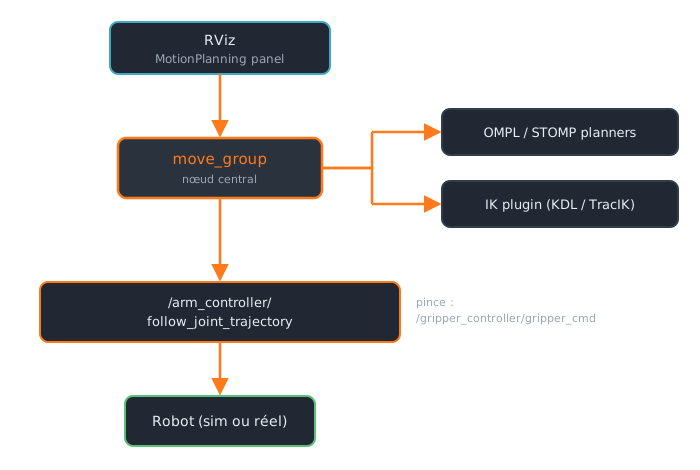
move_group consomme URDF + SRDF, planifie, puis délègue l’exécution aux contrôleurs.L’URDF décrit la géométrie ; le SRDF (déjà fourni dans so101_moveit_config,
rien à générer) ajoute la sémantique : groupes de joints et poses nommées qu’on
utilisera en code.
| Groupe | Poses nommées | Chaîne |
|---|---|---|
arm | home, ready | base_link → gripper_link |
gripper | gripper_open, gripper_close | joint gripper |
2. Planifier dans RViz
Section intitulée « 2. Planifier dans RViz »ros2 launch so101_moveit_config demo.launch.py world:=pick_place.sdfdemo.launch.py est le tout-en-un : Gazebo (avec le cube et la zone de dépôt du
monde pick_place.sdf) + move_group + RViz avec le panneau MotionPlanning.
- Dans les Options (panneau MotionPlanning), cochez
Approx IK Solutions. - Onglet Planning → glissez la sphère interactive autour de la pince pour une cible cartésienne, ou choisissez une pose nommée dans Goal State.
- Plan : MoveIt cherche une trajectoire.
- Execute : elle est jouée sur le bras dans Gazebo.
3. Pick & place en code (moveit_py)
Section intitulée « 3. Pick & place en code (moveit_py) »RViz est idéal pour explorer une cible à la souris. Mais un pick & place doit
ensuite s’enchaîner tout seul, sans intervention — on passe donc au code, avec
moveit_py. On commence par le minimum : se connecter à MoveIt, récupérer les deux
groupes (arm et gripper), et écrire deux petits helpers réutilisables — l’un
planifie puis exécute, l’autre vise une pose nommée.
import timeimport rclpyfrom rclpy.logging import get_loggerfrom geometry_msgs.msg import PoseStampedfrom moveit.planning import MoveItPyfrom moveit.core.robot_state import RobotState
ARM = "arm"EE_LINK = "gripper_frame_link"        # TCP de préhensionGRASP_DOWN = (0.0, 1.0, 0.0, 0.0)     # quaternion pince-vers-le-bas

def plan_and_execute(robot, component, logger):    result = component.plan()    if not result:        logger.error("Échec de planification.")        return False    robot.execute(result.trajectory, controllers=[])    time.sleep(0.5)    return True

def move_arm_to_named(moveit, arm, name, logger):       # home / ready    arm.set_start_state_to_current_state()    arm.set_goal_state(configuration_name=name)    return plan_and_execute(moveit, arm, logger)

def set_gripper(moveit, gripper, name, logger):         # gripper_open / gripper_close    gripper.set_start_state_to_current_state()    gripper.set_goal_state(configuration_name=name)    return plan_and_execute(moveit, gripper, logger)
3.1 Premier essai — poses nommées (sans cube)
Section intitulée « 3.1 Premier essai — poses nommées (sans cube) »Avant de saisir quoi que ce soit, vérifiez que la chaîne code → MoveIt → robot
fonctionne, avec le mouvement le plus simple : enchaîner des poses nommées du
SRDF. Aucun objet, aucune IK — juste home → ready → home.
def main():    rclpy.init()    logger = get_logger("essai")    moveit = MoveItPy(node_name="essai")    arm = moveit.get_planning_component("arm")
    for name in ["home", "ready", "home"]:        move_arm_to_named(moveit, arm, name, logger)
    moveit.shutdown()    rclpy.shutdown()
Le bras doit faire l’aller-retour dans Gazebo. Si c’est le cas, toute la boucle est opérationnelle — on peut passer à la saisie.
3.2 Le piège : ne visez pas une pose cartésienne 6D
Section intitulée « 3.2 Le piège : ne visez pas une pose cartésienne 6D »Pour atteindre un point précis (l’objet, le dépôt), le réflexe est de passer une
PoseStamped à set_goal_state(pose_stamped_msg=…). Sur le SO-101, ça échoue
presque toujours.
def make_pose(x, y, z):    """PoseStamped dans base_link, orientation pince-vers-le-bas."""    pose = PoseStamped()    pose.header.frame_id = "base_link"    pose.pose.position.x, pose.pose.position.y, pose.pose.position.z = map(float, (x, y, z))    qx, qy, qz, qw = GRASP_DOWN    pose.pose.orientation.x, pose.pose.orientation.y = qx, qy    pose.pose.orientation.z, pose.pose.orientation.w = qz, qw    return pose

def move_arm_to_pose(moveit, arm, model, pose, logger): """Amène le TCP sur `pose` via un BUT ARTICULAIRE (robuste sur 5 DOF).""" rs = RobotState(model) rs.set_to_default_values(ARM, "home") # graine de l'IK if not rs.set_from_ik(ARM, pose.pose, EE_LINK, timeout=0.2): logger.error("IK introuvable.") return False rs.update() arm.set_start_state_to_current_state() arm.set_goal_state(robot_state=rs) # but = la config, pas la pose return plan_and_execute(moveit, arm, logger)3.3 La séquence complète
Section intitulée « 3.3 La séquence complète »On enchaîne les briques. La pince tient le cube par friction ; un petit
GRASP_OFFSET recale le TCP sur le centre des mâchoires (réglé en regardant la
sim), et une remontée après le dépôt évite de pousser le cube en repartant.
OBJECT_XYZ = (0.21, 0.0, 0.0125)   # cube (monde pick_place.sdf)PLACE_XYZ  = (0.0, 0.20, 0.02)     # zone de dépôtAPPROACH, RETREAT = 0.05, 0.05     # au-dessus / lever (limite du bras)GRASP_OFFSET = (-0.02, 0.0, 0.0)   # TCP -> centre des mâchoires (dx, dy, dz)

def main():    rclpy.init()    logger = get_logger("pick_and_place")    moveit = MoveItPy(node_name="pick_and_place")    arm = moveit.get_planning_component("arm")    gripper = moveit.get_planning_component("gripper")    model = moveit.get_robot_model()
    ox, oy, oz = OBJECT_XYZ    px, py, pz = PLACE_XYZ    gx, gy, gz = GRASP_OFFSET    pose = lambda x, y, z: make_pose(x + gx, y + gy, z + gz)
    steps = [        ("home",        lambda: move_arm_to_named(moveit, arm, "home", logger)),        ("ouvrir",      lambda: set_gripper(moveit, gripper, "gripper_open", logger)),        ("approche",    lambda: move_arm_to_pose(moveit, arm, model, pose(ox, oy, oz + APPROACH), logger)),        ("descente",    lambda: move_arm_to_pose(moveit, arm, model, pose(ox, oy, oz), logger)),        ("préhension",  lambda: set_gripper(moveit, gripper, "gripper_close", logger)),        ("retrait",     lambda: move_arm_to_pose(moveit, arm, model, pose(ox, oy, oz + RETREAT), logger)),        ("dépôt haut",  lambda: move_arm_to_pose(moveit, arm, model, pose(px, py, pz + APPROACH), logger)),        ("dépôt",       lambda: move_arm_to_pose(moveit, arm, model, pose(px, py, pz), logger)),        ("relâcher",    lambda: set_gripper(moveit, gripper, "gripper_open", logger)),        ("remontée",    lambda: move_arm_to_pose(moveit, arm, model, pose(px, py, pz + RETREAT), logger)),        ("home",        lambda: move_arm_to_named(moveit, arm, "home", logger)),    ]    for label, step in steps:        logger.info(f"→ {label}")        if not step():            logger.error(f"Interrompu à : {label}.")            break    moveit.shutdown()    rclpy.shutdown()
3.4 Lancer le node
Section intitulée « 3.4 Lancer le node »moveit_py a besoin de la config MoveIt injectée par un launch (MoveItConfigsBuilder).
Deux pièges à connaître, gérés par le launch :
use_sim_time=Truesur le node — sinon il lit/joint_statesen horloge murale et l’exécution n’est jamais validée (« couldn’t receive full current joint state »).- un
moveit_cpp.yamlqui définitplanning_pipelines.pipeline_names: ["ompl"]— sinon « Failed to load any planning pipelines ». - le pipeline OMPL au format Kilted (
planning_pluginsen liste, adapters en listes) — sinon « expected [string array] got [string] » au démarrage.
from launch import LaunchDescriptionfrom launch_ros.actions import Nodefrom moveit_configs_utils import MoveItConfigsBuilder
def generate_launch_description():    cfg = (MoveItConfigsBuilder("so101", package_name="so101_moveit_config")           .moveit_cpp(file_path="<votre_pkg>/config/moveit_cpp.yaml")           .to_moveit_configs())    return LaunchDescription([Node(        package="<votre_pkg>", executable="pick_and_place", output="screen",        parameters=[cfg.to_dict(), {"use_sim_time": True}],        additional_env={"LC_NUMERIC": "C.UTF-8"},    )])
Le moveit_cpp.yaml correspondant (config/moveit_cpp.yaml de votre package) :
# config/moveit_cpp.yaml — paramètres MoveItCpp pour moveit_py.# MoveItCpp lit la forme IMBRIQUÉE planning_pipelines.pipeline_names (≠ liste plate de move_group).planning_pipelines:  pipeline_names: ["ompl"]
# Pipeline OMPL — FORMAT KILTED : planning_plugins est une LISTE (ex-planning_plugin string)# et les adapters sont des listes. C'est ce qui corrige « expected [string array] got [string] ».ompl:  planning_plugins:    - ompl_interface/OMPLPlanner  request_adapters:    - default_planning_request_adapters/ResolveConstraintFrames    - default_planning_request_adapters/ValidateWorkspaceBounds    - default_planning_request_adapters/CheckStartStateBounds    - default_planning_request_adapters/CheckStartStateCollision  response_adapters:    - default_planning_response_adapters/AddTimeOptimalParameterization    - default_planning_response_adapters/ValidateSolution    - default_planning_response_adapters/DisplayMotionPath
# Params par défaut de PlanningComponent.plan() appelé sans argument.plan_request_params: planning_attempts: 10 planning_pipeline: ompl max_velocity_scaling_factor: 1.0 max_acceleration_scaling_factor: 1.0 planning_time: 5.0Puis, dans deux terminaux :
# Terminal 1 — sim (cube + dépôt) + move_group + RVizros2 launch so101_moveit_config demo.launch.py world:=pick_place.sdf
# Terminal 2 — votre séquenceros2 launch <votre_pkg> pick_and_place.launch.py
Le bras enchaîne la séquence dans Gazebo et le cube est transporté dans le carré de dépôt.
Pour aller plus loin — descente en ligne droite
Section intitulée « Pour aller plus loin — descente en ligne droite »Avec un but articulaire, MoveIt choisit librement le chemin. Pour une descente
strictement verticale au-dessus de l’objet, on préfère parfois une trajectoire
cartésienne (compute_cartesian_path, interpolation entre waypoints) : elle
conserve l’orientation pendant la descente. Remplacez la descente du §3.3 par
cette version et comparez la trajectoire obtenue avec le « pose à pose ».
Prochaine étape
Section intitulée « Prochaine étape »Retour au sommaire J3, ou enchaînez sur Jour 4 — Vision.
Cours conçu et animé par Etienne Schmitz